ナビゲーションメニューの設定
はじめに
テーマの設定方法や注意点ではございません。WordPress でナビゲーションメニューの設定方法を記しています。どのテーマにとか関係なくご覧ください。
テーマの設定方法や注意点ではございません。WordPress でナビゲーションメニューの設定方法を記しています。どのテーマにとか関係なくご覧ください。
※WordPressの詳細についてはWordPress 日本語ローカルサイトをご覧ください。
WordPress 3.0からナビゲーションメニューという新機能が追加され、メニューをカスタムに設定することができるようになりました。これまでウィジェットにあったカスタムメニューのような機能で、手軽にメニューを設定することができます。便利な機能ですので、ぜひご活用ください。
設定方法はいくつかございますが、ここではナビゲーションメニューの設定方法を、その一例として簡単にご説明します。
メニューを作成する
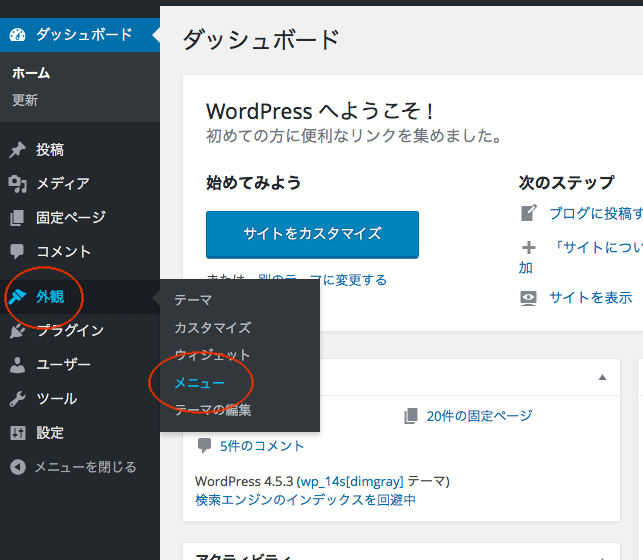
ダッシュボードから「外観」 →「メニュー」と進んでください。
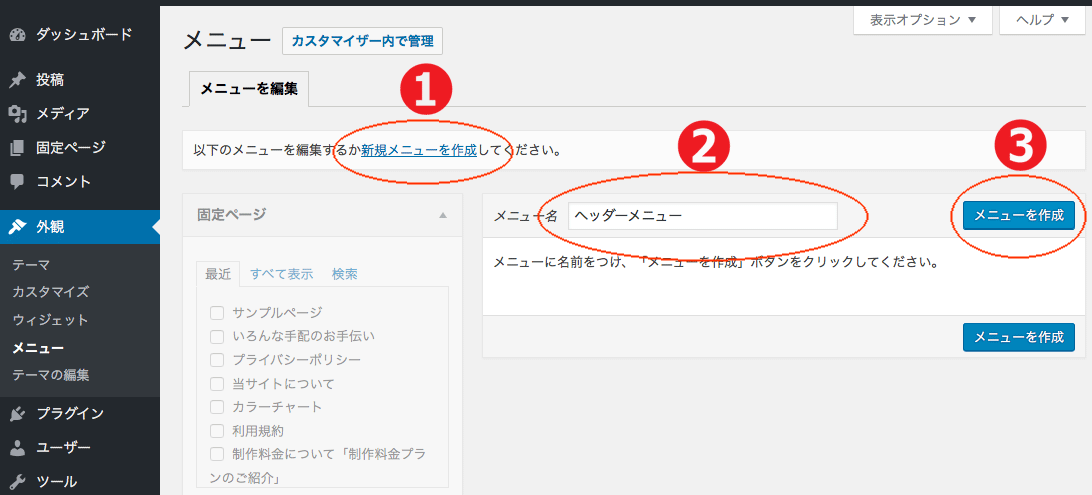
- 「新規メニューを作成」をクリックします。
- 「メニュー名」を設定します。わかりやすい名前が良いでしょう。
- 「メニューを作成」をクリックします。
次は編集です。
メニュー項目を編集する
メニューを作成すると以下の画像のような編集画面になります。

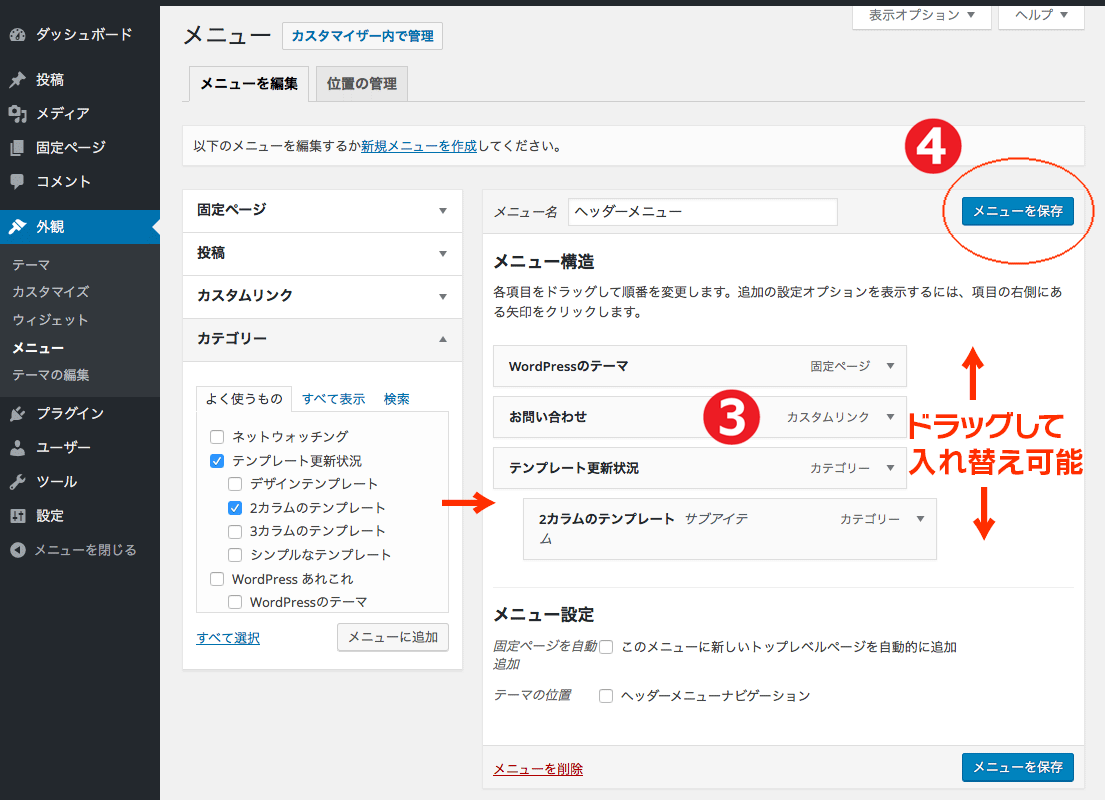
- 固定ベージやカテゴリーから必要なものを選択をし、「メニューに追加」をクリックします。
- 必要に応じてカスタムリンクの設定もできます。リンクアドレスとラベルを入力しましょう。
- メニューに追加されたものはこのスペースに入ります。順番は、ドラッグして変えることができます。親子メニューの設定もできます。また、追加された項目の右側にある三角タブをクリックすると、ナビゲーションラベル(タイトル)の変更や詳細を設定できます。
- 確定するために「メニューを保存」をクリックしてください。
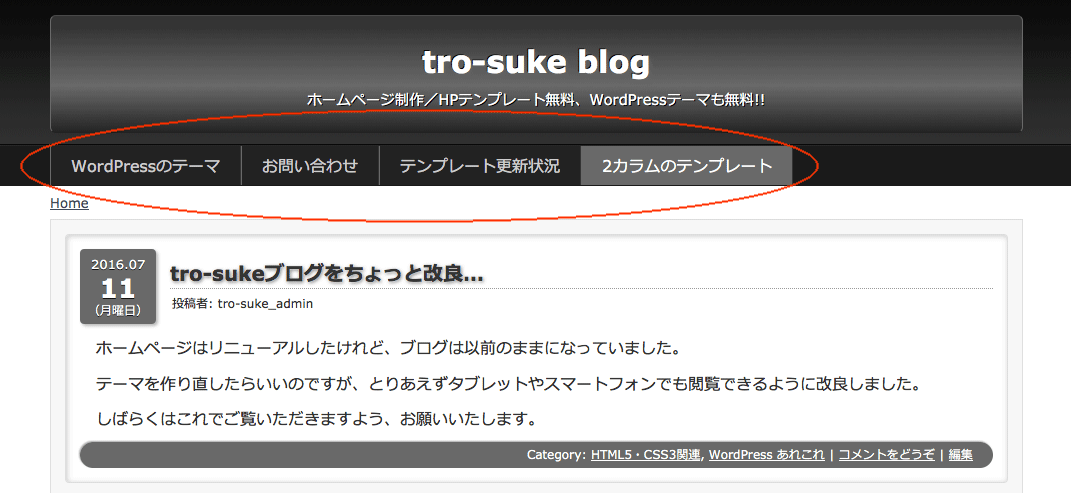
編集した設定が反映されているか確認してみましょう。
複数メニュー項目がある場合の位置管理
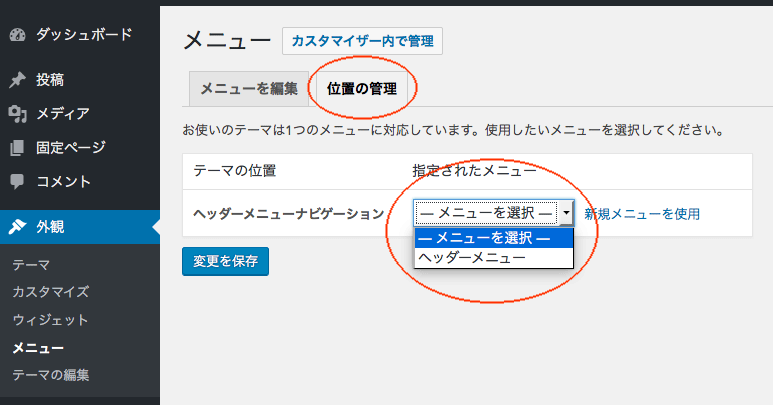
複数のメニュー項目に対応したテーマでは、位置管理ができます。「位置管理」をクリックして「メニューを選択」してください。